miércoles, 4 de septiembre de 2019

REFORZAMIENTO EXCEL

¿Que es microsoft excel?

Microsoft Excel es una hoja de cálculo desarrollada por Microsoft para Windows, macOS, Android e iOS. Cuenta con cálculo, herramientas gráficas, tablas dinámicas y un lenguaje de programación macro llamado Visual Basic para aplicaciones.
Ventana de excel-partes:


Tipos de datos
Todos los libros de Excel están formados por hojas, cada una de las hojas contiene más de 17 mil millones de celdas y en cada una de esas celdas podremos almacenar nuestros datos. Por esta razón es importante conocer los tipos de datos que podemos ingresar en cada una de las  celdas de Excel.
Aunque pareciera sorprendente, cada celda de Excel puede contener solamente tres tipos de datos:
  1. Valores numéricos
  2. Texto
  3. Fórmulas
En esta lección hablaremos de los primeros dos tipos de datos y dejaremos el detalle de las fórmulas para una lección posterior.

VALORES NUMÉRICOS EN EXCEL

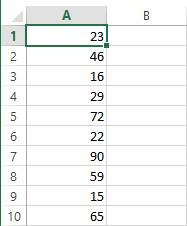
El primer tipo de dato que analizaremos serán los valores numéricos los cuales representan cantidades, montos, porcentajes, etc.  Cuando ingresamos un valor numérico en una celda el contenido será alineado a la derecha:
Valores numéricos en Excel 2013
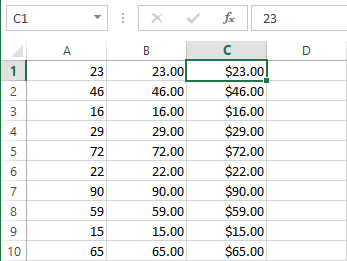
Un valor numérico puede tener un formato especial, es decir, Excel puede desplegar el valor numérico de diferentes maneras. Por ejemplo, en la siguiente imagen puedes observar que las columnas B y C tienen los mismos valores numéricos que la columna A pero son desplegados de una manera diferente:
Tipos de datos en Excel 2013
Es importante distinguir entre el valor de una celda y el valor desplegado por la celda. En el ejemplo anterior las celdas de una misma fila tienen el mismo valor pero son desplegados de manera diferente debido al formato aplicado a la celda el cual modifica la apariencia pero no su valor. Para este ejemplo el formato de las columnas B y C fue aplicado utilizando la lista de formatos que se encuentra en la pestaña Inicio, dentro del grupo Número.

LAS FECHAS EN EXCEL SON NÚMEROS

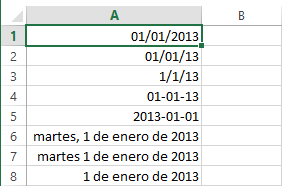
Uno de los datos que vemos frecuentemente en Excel son las fechas y que pueden desplegarse de diferentes maneras. En la siguiente imagen puedes observar diferentes formatos que Excel puede aplicar a una misma fecha:
Diferentes formatos de fechas en Excel 2013
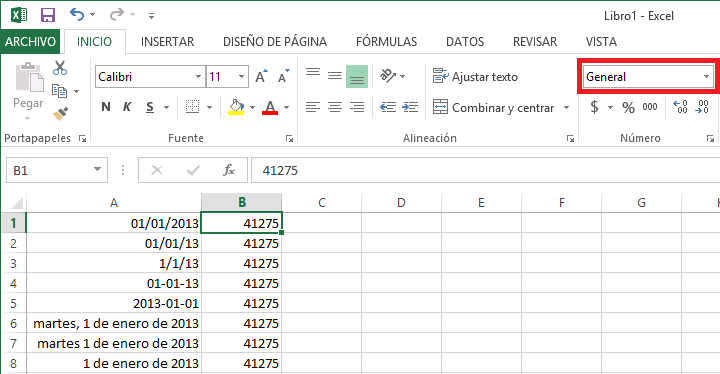
Aunque cada celda muestra un formato de fecha diferente, en realidad todas las celdas tienen el mismo valor. Una manera de conocer el valor numérico de una fecha es cambiando el formato de la celda al formato general. En la siguiente imagen he copiado los mismos valores de la columna A en la columna B y he aplicado el formato General.
Fechas en Excel 2013 como valores numéricos
De esta manera podemos observar que la fecha 01/01/2013 es en realidad el valor numérico 41275. La manera en que Excel calcula dicho número es obteniendo la cantidad de días transcurridos a partir del 1 de enero de 1900. Una manera de comprobar que la numeración comienza con esa fecha es ingresando el número 1 en una celda y posteriormente cambiar su formato a Fecha y Excel desplegará el valor 01/01/1900 dentro de la celda.
La ventaja de manejar las fechas como valores numéricos es que los cálculos entre fechas se facilitan mucho. De esta manera, al hacer la resta de dos fechas Excel obtendrá  fácilmente la diferencia en días porque en realidad estará haciendo una simple resta de valores numéricos. Es por esta razón que las fechas en sí mismas no son un tipo de datos en Excel, si no que pertenecen al grupo de datos numéricos de la herramienta.

PRECISIÓN DE LOS VALORES NUMÉRICOS

En cuanto a los valores numéricos en Excel 2013 tenemos una precisión de hasta 15 dígitos, es decir, como máximo podemos tener un número de 15 dígitos. Por ejemplo, si ingresamos el números 123456789012345 en una celda, Excel lo guardará con la precisión indicada ya que el número consta exactamente de 15 dígitos pero si agregamos un 6 al final del número anterior para tener el valor numérico 1234567890123456 entonces Excel guardará dicho número con el valor 1234567890123450.
Aunque este tema podría parecer preocupante, la realidad es que muy pocos usuarios de Excel tienen problemas con esta limitante porque nunca llegan a manejar valores numéricos que requieran más de 15 dígitos.

TEXTO EN EXCEL

El otro tipo de dato en Excel es el texto, que inevitablemente encontraremos en nuestras hojas de Excel ya que es utilizado para indicar diversos tipos de datos como los nombres de empleados o códigos de clientes que necesitamos incluir para dar significado a otros valores numéricos de nuestra hoja.
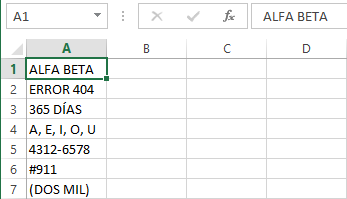
Por texto entendemos aquellas cadenas que están formadas por caracteres alfanuméricos y/o símbolos especiales. Una manera de identificar fácilmente una celda con un valor de texto es porque dicho valor se alineará de manera automática a la izquierda. Inclusive, un valor que comience por un número seguido de algunas letras es considerado texto y por lo tanto estará alineado a la izquierda de cualquier celda. A continuación puedes observar algunos ejemplos de celdas que contienen texto:
Ejemplos de texto en Excel

FORMULAS EN EXCEL

A parte de los valores numéricos y el texto, una celda de Excel puede contener una fórmula que no es más que un conjunto de “instrucciones” que manipularán los valores numéricos o texto y nos devolverán un resultado.
Ya que las fórmulas son la base de Excel trataremos su uso en varias lecciones posteriores. Por ahora solo debes recordar que una fórmula hace uso de los valores numéricos y el texto para hacer algún cálculo u operación y devolvernos un resultado que a su vez será un valor numérico o un texto.

PRACTICAS:


jueves, 20 de junio de 2019

Adobe Photoshop

Adobe Photoshop es un editor de gráficos rasterizados desarrollado por Adobe Systems Incorporated. Usado principalmente para el retoque de fotografías y gráficos, su nombre en español significa literalmente "taller de fotos"que fue lanzado el 19 de febrero de 1990.

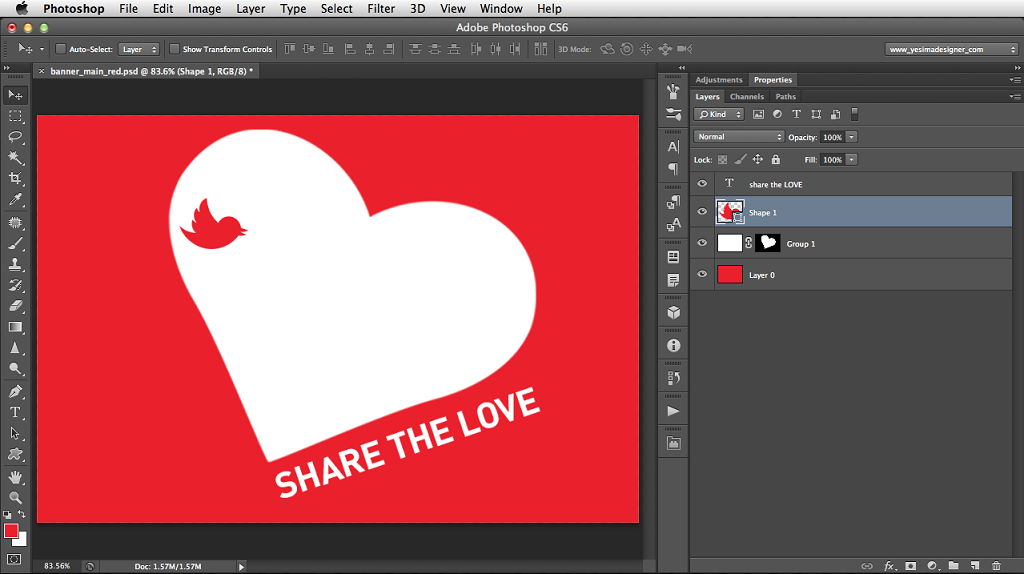
Partes del Photoshop:
Barra de menú:Se encuentra situada en la parte superior de la ventana, en ella aparecen diversas opciones como abrir, cerrar, guardar el documento, imprimir, archivo, capa, selección, edición, ayuda, etc.
Barra de estado:Se refiere a las ventanas flotantes que poseen diversos comandos con los cuales se controlan diversas tareas del programa. Estas se muestran de forma apiladas, por tanto se han de ir desplegando según su uso, o se puede acceder a ellas a través del menú ventanas.
Barra de titulo:Es la parte del Photoshop donde se llega a mostrar el nombre con el cual se ha guardado el archivo creado en este programa.
Ventana de la imagen:Es la parte del Photoshop que el usuario visualiza la imagen y en la cual trabaja.
Barra de opciones:Esta contiene diversas herramientas dividiéndose en dos partes, una que contiene las opciones de las herramientas, y la otra posee las opciones de las paletas o paneles que están en el extremos derecho de la ventana.
Otras partes del photoshop:
Marco elíptico:Con esta herramienta se crean selecciones elípticas y circulares.
Borrador:Es con esta herramienta que el usuario puede borrar libremente cualquier área que seleccione.
Herramienta recortar:Es una selección cuadrada, la cual al usarla solo dejará en pantalla lo que se encuentre dentro de la selección.
Marco rectangular:Crea selecciones de formas rectangulares y cuadradas.
Bote de pintura:Es la que se usa para rellenar de color cualquier área seleccionada o capa.
Herramienta mover:Como indica su nombre, con esta el usuario puede mover la imagen o cualquier selección realizada dentro de esta de un lado a otro.
Pincel:Es a través de esta herramienta que el usuario puede dibujar en la imagen a mano alzada.
Herramienta de degradado:Es con esta parte del photoshop que el usuario puede crear hermosos degradados de color para embellecer la imagen.

Lazo:Con esta se realiza un selección a pulso.

Línea:A través de esta herramienta se puede dibujar líneas fácilmente dentro de la imagen.

Lazo poligonal:Es otra de las herramientas de selección, pero la acción lo realiza de una forma más compleja ya que solo se va marcando los vértice de un polígono.

Herramienta texto horizontal:Se distingue por presentar una T en mayúscula, la cual sirve para introducir texto en una imagen. El usuario puede jugar con el estilo del texto, cambiando su tamaño, la fuente, el color, etc.

Forma personalizada:
Con esta herramienta se logra crear diversas formas prediseñadas en la imagen, sea globos, señales, estrellas, flores, etc.

Herramienta zoom:

Es la que sirve para reducir o ampliar la imagen sin llegar a alterarla.

Herramienta de mano:

A través de esta herramienta el usuario puede mover fácilmente el lienzo por cualquiera de sus partes.

Lápiz:

Con esta se puede dibujar a mano alzada sobre la imagen, obteniéndose un trazo opaco y con bordes suavizados.

Varita mágica:

Es una forma rápida de seleccionar, ya que selecciona todo lo que sea del mismo color del área que seleccionó el usuario.

Herramienta cuentagotas:

Con esta herramienta que se muestra simulando un gotero, se puede seleccionar cualquier color dentro de la imagen con el objetivo de colocarlo como el color frontal.

Rectángulo:


Es la herramienta con la cual se pueden realizar rectángulos de cualquier tamaño, los cuales pueden tener o no rellenos de color.
Esta herramienta nos permite dibujar un buen grupo de formas ya prediseñadas, como flores, estrellas, señales, globos, etc. 


Con el cuentagotas podemos seleccionar colores, de cualquier parte de la imagen, para colocarlos como color frontal. 


Esta herramienta nos sirve para mover el lienzo. No mueve ni modifica ninguna parte de la imagen, sino que traslada el área que estamos viendo de la imagen, si es que el lienzo entero no cabe en la ventana que tenemos abierta, ya sea porque la imagen sea muy grande o porque hayamos hecho zoom. 


El zoom nos sirve para ampliar la imagen o reducirla, pero sin alterar la imagen. Simplemente se hace zoom para que se vea más grande y podamos hacer retoques con más precisión, o se aleja el zoom para hacer la imagen menor y así poder verla toda en nuestra pantalla. 

partes de la ventana:
TRABAJO EN CLASE:
CUADRO DE DIALOGO:
En este cuadro tenemos la opción de adecuar a nuestro gusto la hoja a utilizarse ya que contamos con opción de modificar la anchura y la altura como también si deseamos trabajar con pulgadas o píxeles.


MENÚ TEXTO:


AFICHE SOBRE EL ÁRBOL DE SUPUESTOS


miércoles, 8 de mayo de 2019

PRIMER TRIMESTRE

I TRIMESTRE:

PRESENTACION

Aquí encontraras algunas pautas para el emprendimiento así como lo que es un emprendedor, sus características, sus rasgos, etc.
1.   ¿QUE ES UN EMPRENDEDOR?
Es aquella persona que posee capacidades y actitudes para:
a)  Identificar oportunidades.
b) Crear y organizar proyectos innovadores y viables
c)  Asumir responsabilidades y  perseverar hasta convertirlos en realidad.
2.   ¿QUE ENTENDEMOS POR CAPACIDADES EMPRENDEDORAS?
Son aquellas potencialidades que permite a las personas, identificar oportunidades de negocios , crear,  organizar y desarrollar   proyectos innovadores y viables. Estas  se cimentan en la interrelación de procesos cognitivos, socio afectivos y motores.
SON POTENCIALIDADES QUE PERMITEN GENERAR SU PROPIO PUESTO DE TRABAJO
3.RASGOS DE LA CAPACIDAD EMPRENDEDORA
PENSAMIENTO CREATIVO:
a)    originalidad
b)    imaginacion
c)     flexibilidad


PENSAMIENTO CRITICO:
a)    Coraje intelectual
b)    Agudeza perceptiva
c)     Valoración justa
PENSAMIENTO EJECUTIVO:
a)    Autonomía
b)    Asertividad
c)     Discriminación selectiva
PENSAMIENTO RESOLUTIVO:
a)    Pensamiento estratégico
b)    Actuación adaptativa
c)     Visión prospectiva
4.     LA ACTITUD EMPRENDEDORA
Es una forma de comportamiento o una manera de actuar de las personas, que se caracteriza por la posesión y manejo de ciertas condiciones que motivan a los demás a apoyar su causa, a correr riesgos y perseverar, hasta lograr el objetivo deseado.
5.     RASGOS DE LA ACTITUD EMPRENDEDORA
a)    Confianza
b)    Iniciativa
c)     Voluntad
    

CARACTERISTICAS DE LOS EMPRENDEDORES
1.     ¿CÓMO HACERSE EMPRENDEDOR?


Derechos del Cliente