Adobe Photoshop
Adobe Photoshop es un editor de gráficos rasterizados desarrollado por Adobe Systems Incorporated. Usado principalmente para el retoque de fotografías y gráficos, su nombre en español significa literalmente "taller de fotos"que fue lanzado el 19 de febrero de 1990.

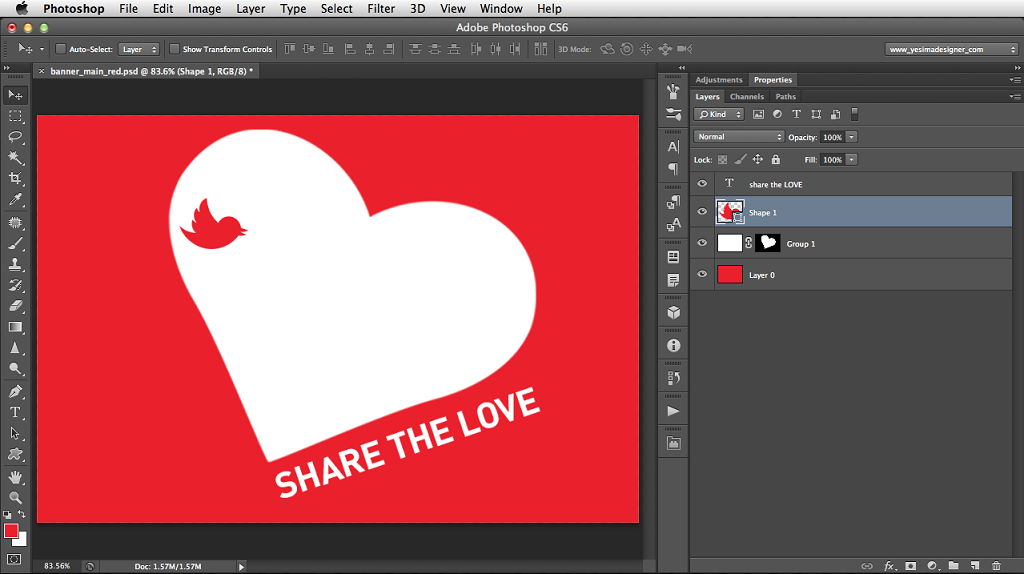
Partes del Photoshop:
Barra de menú:Se encuentra situada en la parte superior de la ventana, en ella aparecen diversas opciones como abrir, cerrar, guardar el documento, imprimir, archivo, capa, selección, edición, ayuda, etc.
Barra de estado:Se refiere a las ventanas flotantes que poseen diversos comandos con los cuales se controlan diversas tareas del programa. Estas se muestran de forma apiladas, por tanto se han de ir desplegando según su uso, o se puede acceder a ellas a través del menú ventanas.
Barra de titulo:Es la parte del Photoshop donde se llega a mostrar el nombre con el cual se ha guardado el archivo creado en este programa.
Ventana de la imagen:Es la parte del Photoshop que el usuario visualiza la imagen y en la cual trabaja.
Barra de opciones:Esta contiene diversas herramientas dividiéndose en dos partes, una que contiene las opciones de las herramientas, y la otra posee las opciones de las paletas o paneles que están en el extremos derecho de la ventana.
Otras partes del photoshop:
Marco elíptico:Con esta herramienta se crean selecciones elípticas y circulares.
Borrador:Es con esta herramienta que el usuario puede borrar libremente cualquier área que seleccione.
Herramienta recortar:Es una selección cuadrada, la cual al usarla solo dejará en pantalla lo que se encuentre dentro de la selección.
Marco rectangular:Crea selecciones de formas rectangulares y cuadradas.
Bote de pintura:Es la que se usa para rellenar de color cualquier área seleccionada o capa.
Herramienta mover:Como indica su nombre, con esta el usuario puede mover la imagen o cualquier selección realizada dentro de esta de un lado a otro.
Pincel:Es a través de esta herramienta que el usuario puede dibujar en la imagen a mano alzada.
Herramienta de degradado:Es con esta parte del photoshop que el usuario puede crear hermosos degradados de color para embellecer la imagen.
Lazo:Con esta se realiza un selección a pulso.
Línea:A través de esta herramienta se puede dibujar líneas fácilmente dentro de la imagen.
Lazo poligonal:Es otra de las herramientas de selección, pero la acción lo realiza de una forma más compleja ya que solo se va marcando los vértice de un polígono.
Herramienta texto horizontal:Se distingue por presentar una T en mayúscula, la cual sirve para introducir texto en una imagen. El usuario puede jugar con el estilo del texto, cambiando su tamaño, la fuente, el color, etc.
Forma personalizada:
 Con esta herramienta se logra crear diversas formas prediseñadas en la imagen, sea globos, señales, estrellas, flores, etc.
Herramienta zoom:
Es la que sirve para reducir o ampliar la imagen sin llegar a alterarla.
Herramienta de mano:
A través de esta herramienta el usuario puede mover fácilmente el lienzo por cualquiera de sus partes.
Lápiz:
Con esta se puede dibujar a mano alzada sobre la imagen, obteniéndose un trazo opaco y con bordes suavizados.
Varita mágica:
Es una forma rápida de seleccionar, ya que selecciona todo lo que sea del mismo color del área que seleccionó el usuario.
Herramienta cuentagotas:
Con esta herramienta que se muestra simulando un gotero, se puede seleccionar cualquier color dentro de la imagen con el objetivo de colocarlo como el color frontal.
Rectángulo:
Es la herramienta con la cual se pueden realizar rectángulos de cualquier tamaño, los cuales pueden tener o no rellenos de color.
Esta herramienta nos permite dibujar un buen grupo de formas ya prediseñadas, como flores, estrellas, señales, globos, etc.

Con el cuentagotas podemos seleccionar colores, de cualquier parte de la imagen, para colocarlos como color frontal.

Esta herramienta nos sirve para mover el lienzo. No mueve ni modifica ninguna parte de la imagen, sino que traslada el área que estamos viendo de la imagen, si es que el lienzo entero no cabe en la ventana que tenemos abierta, ya sea porque la imagen sea muy grande o porque hayamos hecho zoom.

El zoom nos sirve para ampliar la imagen o reducirla, pero sin alterar la imagen. Simplemente se hace zoom para que se vea más grande y podamos hacer retoques con más precisión, o se aleja el zoom para hacer la imagen menor y así poder verla toda en nuestra pantalla.

partes de la ventana:

TRABAJO EN CLASE:

CUADRO DE DIALOGO:

En este cuadro tenemos la opción de adecuar a nuestro gusto la hoja a utilizarse ya que contamos con opción de modificar la anchura y la altura como también si deseamos trabajar con pulgadas o píxeles.


MENÚ TEXTO:


AFICHE SOBRE EL ÁRBOL DE SUPUESTOS


No hay comentarios.:
Publicar un comentario